怎样制作微信里的插图
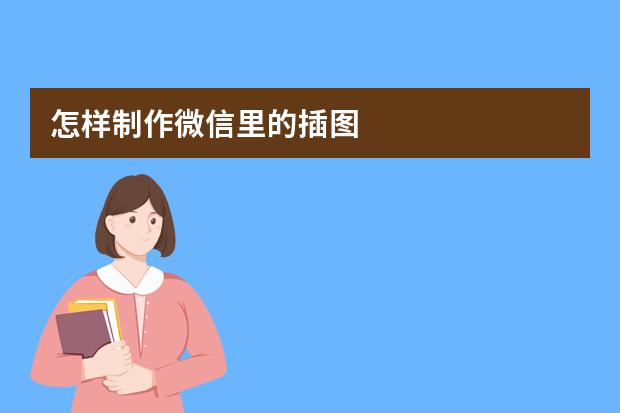
打开【微信】,进入聊天窗口,长按图片进入【编辑】界面,可以使用【画笔】、【表情】、【文字】、【马赛克】工具,对图片进行任意编辑,还可以使用【裁剪】工具对图片进行裁剪,编辑完成后点击【保存】,可以将图片发送给朋友、收藏或者保存图片。
微信公众号插图怎么找,如何给公众号找配图
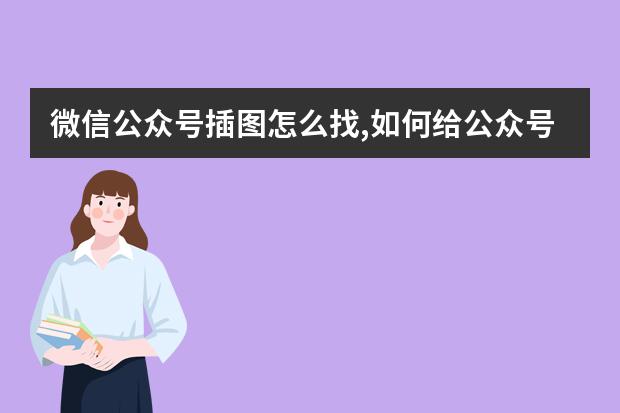
1、在百度搜索“微信公众号插图素材”,即可看到如下页面:
2、点击如下箭头所示,微信公众号素材门户网站,即可进入网站首页;
3、根据自己需求,可查找所需的公众号素材哦;
4、同时也有微信个人素材供大家挑选;
5、如果您需要实用的微信公众号文章素材,也可以点击微信分类素材,找到你喜欢的微信公众号图文文章哦!
6、另外我们还有非常好玩的“微信游戏”和“微信装逼神器”,供微信公众号运营者们免费使用
以上便是微微风小编为大家讲解的微信公众号插图素材怎么找的教程,如想要了解微信公众号插图怎么插入,可继续往下看完本教程。
微信公众号插图怎么插?
微信公众号插图怎么插,即在公众号正文中插入图片,有两种方法:
第一种方法:如果你的文章在微信公众号后台素材管理,新建图文素材页面编辑的话,可直接在图文编辑的右边点击图片,即可实现图片上传;
第二种方法:如果你的文章是在微信第三方编辑器里面编辑,可在编辑框中选择图片上传按钮,完成图片的插入;
拿走不谢~niyabiexiaole
微信如何发文字加插图(照片加文字的两个简单方法)
.png)
在照片上添加文字,可以让读者清晰明了地了解照片想传达的信息内容。那如何在照片上添加文字呢?用专业的图片处理工具当然可以,但对于不太懂电脑的人说可能比较难掌握。有没有简单一点呢?当然有,下面介绍两种非常简单的方法。
微信截图
只要在电脑上安装微信,并且登录了电脑版微信程序。我们就可以使用微信自带的截图功能来帮照片添加文字。步骤如下:
①、打开照片文件,然后按Alt+A组合键,启动微信截图工具。
②、框选住整个照片,如果框得不准,四周有八个把手可以调整大小到合适位置。调整到位后点击截图工具中的“T”文字工具
③、在照片中想要输入文字的地方,点击左键会出现文本框。在文本框中输入想要的文字即可。如果想要调整文字大小,可以在工具栏中选择“大、中、小”三个档次。如果想要改变文字色彩,可以在工具栏中选择“红、黄、蓝、绿、紫、白”六种颜色。
④、文字添加好后,点击工具栏中的“保存”按钮,按照提示保存到想要的文件夹中即可。
PPT工具
①、打开PPT程序,然后将照片拖拽到PPT的空白页面中。如果照片过大,可以通过照片上有八个把手来调整到合适的大小。
②、点击绘图工具栏中的“文本框”工具,然后在照片想要添加文字的地方点击左键。系统会自动出现文本框,在文本框中输入想要的文字即可。要想改变文字的大小、颜色以及特效,都可以在PPT的工具栏中实现。
③、框选整个图片,务必将文字也选择上。然后点击右键,选择“组合”菜单将文字和图片组合成一个整体形状。
④、右键点击组合后的形状,在菜单中选择“另存为图片”,按照系统提示将图片保存即可。
总结
以上是简单快捷地将文字叠加到图片中的两种方法。方法一需要微信登录,同时可调整的空间也比较小。而方法二则只需要装有PPT即可,同时可调整的空间比较大。建议使用第二种方法。