可画海报怎么设计?怎么做海报制作海报的方法

海报设计怎么做
海报设计做法如下:
1、选择好的设计平台。稿定设计根据不同场景不同尺寸,创建海量优质模板素材,故而设计菜鸟们可从自身的需求出发,选择稿定设计作为牢固的后盾,开启海报操作之旅。
2、选择合用的模板。进入稿定设计平台后,单击页面左侧的【模板中心】,即可拥有成千上网款不同风格、不同行业、不同场景的海报模板,伙伴们再根据自己的喜好选择其中一款进行修改即可。
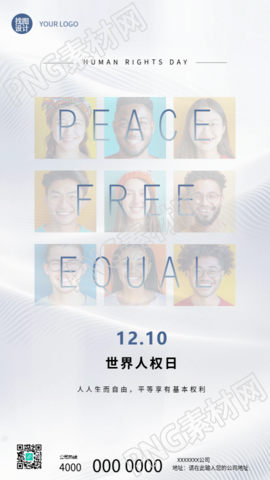
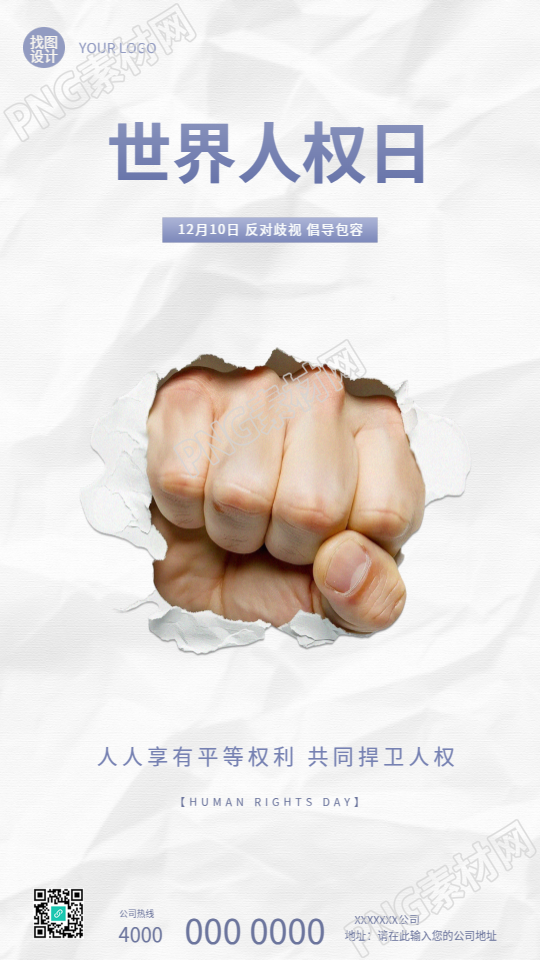
3、修改和完善模板。比如小编选好以下这款海报模板后,接下来怎么做一张海报呢?单击模板图片,进入编辑界面后,可先设置海报尺寸的大小,然后再对海报的文字和图片等进行修改或重设。
4、怎么做一张海报?修改模板尺寸时,直接单击页面右侧的【编辑】选项,而后在弹出的对话框选择合适的尺寸即可,方便又快捷。当然,也可自行设计海报的尺寸大小。
5、模板上的图片,尤其是二维码图片,务必要及时替换成自己提前准备好的素材图片。此时双击要替换的图片,再在本地选取合适的素材插入到模板即可。
6、至于模板上的文字修改,跟图片替换的方式差不多。双击将要修改的文字选中后,再输入新的文案内容,然后再在页面右侧对文案重新设定好其大小、字体、颜色以及样式等,下载保存到本地。
怎么做海报制作海报的方法1、可以使用ps来制作海报。
2、打开电脑上的ps,将图片素材拖入ps的画布中。
3、在菜单栏中选择高斯模糊,调整好模糊度制作做好背景。
4、输入文字并设计好文字的好造型,并调整好位置即可。
5、根据以上步骤即可使用ps制作出海报。如何制作海报想学简单的PS
用PS制作简单的彩色文字人像海报,具体步骤如下:
1、首先打开Photoshop,将人物肖像图导入。一般情况下,会对导入的图像进行润饰,令图像的光暗和色彩效果更加鲜艳。这里,选择“图像、调整、亮度/对比度”,将亮度和对比度调高。
2、执行菜单“选择、色彩范围”,选择暗调。
3、将图像阴影部分选择后,按“Ctrl+J”复制阴影部分到新图层,选择回原来的人物肖像图层,再执行“选择、色彩范围”,这次选择中间调。
4、选定中间调的范围后,按“Ctrl+J”复制到新图层。
5、选择魔棒工具,在原始人物肖像图层中,选择蓝色帽子和头发的高光部分。然后按“Ctrl+J”将刚才选择的部分复制到新图层。蓝色帽子和头发的高光部分是人物最重要的特征,刚才的暗调和中间调都没有选择上,这里补充上。
6、基本图层搞掂后,将中间调图层和头发、帽子合并为一个图层,命名为“中间调”.暗调则命名为“暗调”.取消原始肖像图层的显示。
7、肖像组合完成,开始印刷效果制作。按“Ctrl+N”新建一个画布,宽高设置为11英寸*17英寸,分辨300,这样就能保证打印的精度。教程制作的印刷效果不仅可以用于这次的海报制作,还可以用在明信片和单词卡中。
8、将刚才的中间调图层和暗调图层粘贴到新画布中,一起选中两个图层,按“Ctrl+T”调出自由变换菜单,再按着Shift按比例缩小图层。
9、选择刚才调整的暗调图层,执行“编辑、填充”,使用黑色,改变混合模式为正常,不透明度100%,勾选保留透明区域,同样对中间调图层填充,颜色选择50%灰色。
10、完成上面两次填充后,两个图层的效果。
11、选择中间调和暗调两个图层,按右键选择合并图层。制作印刷效果的笔刷。新建画布,宽高设置得大一点,但分辨率就默认。选择文字工具,在不同的图层输入,调整它们的大小和字体使它们各不相同,然后设置文字的颜色为黑色。
12、选择全部的文字图层,按右键选择格栅化,将文字由可编辑状态转变为像素图像,即是不能再编辑,所以要确保文字的大小字体符合你的要求。将格栅化文字图层制作成笔刷。将文字图层关闭不显示,只留下一个。执行“编辑、自定义笔刷”,按需要命名笔刷。
13、如此类推,其他的文字图层照样设置为笔刷,在设置的时候注意只保留一个文字图层显示出来。设置完成后,可以从画笔预设中找到刚才保存的笔刷样式。
14、笔刷设置好后,再来制作海报设计。选择画笔工具,按“F5”调出画笔设置菜单。选择一个文字笔刷,勾选调整画笔笔尖形状,设置直径220像素、角度0°、间距494%.直径、角度、间距可以根据需要进行调整。
15、设置好笔画类型和参数,按“Ctrl+Shift+N”新建一个图层,然后按自己喜好在图层上绘画出各样的随机文字。
16、再用其他的笔画如下图将脸部填满。绘画过程中不用担心会涂画过了,下面会进行相应的修改。对脸部五官等比较细微的位置,需要调小笔刷直径,细致沿原肖像勾勒五官。经过调整修改后。
17、到这一步,有点像模像样了。继续按“Ctrl+Shift+N”新建一个图层,用油漆桶工具填充白色,然后将白色图层移到笔刷图层和中间-暗调图层中间,关闭文字笔刷图层和白色图层(关键),单击选中中间-暗调图层,按“Ctrl+A”选择整个画布,再按“Ctrl+C”复制当前选定区域。
18、将刚才关闭的文字笔刷图层和白色图层显示出来,选择文字笔刷图层然后点击图层面板中的小按钮添加图层蒙版。按着“Alt”不放,点击图层蒙版的缩略图,这时画布变白,再按“Ctrl+V”将中间-暗调图层复制的区域粘贴。
19、按“Ctrl+D”取消当前选择,再按“Ctrl+I”反选,点击文字笔刷图层的缩略图,你就可以看到一个文字印刷效果的肖像。
20、下面就要为人物肖像上色啦!首先双击文字印刷图层,在图层样式中勾选渐变叠加,将渐变颜色设置为3-5种你喜欢的颜色,选择好颜色,按确定,漂亮的海报设计效果出来啦。
已赞过
已踩过<你对这个回答的评价是?评论收起
找企业服务上猪八戒网交付有保障验收再付款
可画如何制作带图片的海报?已经有图片怎么做海报
如何制作海报Photoshop主要处理以像素所构成的数字图像。使用其众多的编修与绘图工具,可以有效地进行图片编辑工作。下面给大家介绍如何制作海报
工具/原料ps方法/步骤1首先我们用多边形工具,画出一个多边形,然后复制出来。
2再按住ctrl加t缩小旋转一下,最后我们按住三键加t,这可以实现重复复制了。
3再加上喜欢的文字颜色,一张螺旋海报就做好了。已经有图片怎么做海报
1、设置前景色为淡绿色,用淡绿色填充背景,再用钢笔画出一朵盛开的花儿在左上角,把每一片的花瓣都绘制成封闭路径。
2、用草绿色填充这个左上角的花朵的路径,让它的色调比背景稍微深一些。
3、接着,用钢笔在背景的右侧画出一个大大的叶片的一角,用淡绿色填充这个叶片的一角路径。
4、继续用之前的方法在背景的右上侧画出一朵小花并用草绿色填充。
5、在背景的下方画出新的藤蔓的路径,用草绿色填充这个藤蔓的路径。
6、接着,开始在藤蔓上面绘制的小花,淡的花瓣与的花蕊所组合成。
7、在图片当中置入一个艺术字的组合,这个艺术字的色调为绿、黄、红三色,把这个图片放在背景的中间位置,完成夏日海报设计。
如何用ps制作海报
Photoshop简称PS,是一款功能强大、应用极其广泛的图像处理软件。它不仅能进行图形的制作、艺术字的创建,还可以进行图片的修复、海报和广告的设计,制作各种绚丽梦幻的艺术效果。下面的这个教程就是用ps做一张海报,而且还是照片转海报的哟。下面跟我来了解一下吧!
PS打造照片转海报效果
最终效果
工具/原料
计算机
photoshop软件
素材
步骤/方法
一、打开一张需要转成海报效果的照片素材,执行CTRL+ALT+~调出高光选区,再执行反选,并执行CTRL+J复制选区内容,把复制得到图层的混合模式设为滤色。
二、为了进一步提亮这张素材照片,我们再对上一步复制得到的那个图层进行复制。
三、新建一个图层,执行CTRL+ALT+SHIFT+E盖印可见图层,然后给盖印后的图层添加蒙版,再把图层1及副本层隐藏起来,然后用黑色画笔工具在图层蒙版状态下对人物及天空进行涂抹
四、点击图层面板下方的“创建新的填充或调整图层”按钮,选择创建色彩平衡调整图层,在中间调下把色阶设为-29、0、-19;再使用黑色画笔工具在蒙版上把人物站的地面涂抹出来
五、接着再创建色相/饱和度调整层,在蓝色状态下把参数设为-28、-23、0。用来改变天空的色彩,因为天空的色彩饱和度高
六、创建一个曲线调整层,提亮照片的画面,再用黑色画笔工具在蒙版上把人物及照片的四周涂抹出来,形成暗角效果。
七、新建并盖印图层,执行滤镜-渲染-光照效果,再汪厍图层蒙版,使用黑色的画笔工具把不需要进行光照效果的区域涂抹出来。
八、创建一个新的图层,把该层的模式设为正片叠底,再拉出一条径向渐变,再添加蒙版,用黑色画笔工具把不需要清晰的地方涂抹出来。
九、把第八步中创建的那个图层复制一份,以达到增强暗角的效果
十、创建一个亮度/对比度调整层,亮度为-14,对比度为+5。
十一、新建并盖印图层,使用外挂滤镜TOPAZ对图像进行锐化处理,再使用模糊工具让天空变得模糊一些。以减淡画面的高亮点和减淡天空噪点
十二、新建并盖印图层,执行图像-调整-自动颜色,然后执行编辑-渐隐处理
十三、创建色阶调整层来进一步加强对比度,输入色阶为25、1.25、250。继续加强画面对比效果
自己在手机上怎么做海报?如何制作海报宣传图片
正确使用手机海报怎么画1
打开手机上的应用商城,下载可画APP。
2
下载完成后打开可画,进入首页界面后点击界面上方的【海报】。
3
进入到海报界面后,点击界面中的【新建设计】选项。
4
选择点击一个模板,修改好模板后点击界面右上角的下载图标即可完成海报制作。如何制作海报宣传图片
如下:
工具/原料:演示工具:vivox23幻彩版、演示软件:canva2.47.0
方法:
1、首先大家先打开自己的手机,打开canva软件。如果没有canva这个软件的话,就再手机自带的应用商店中下载一个。
2、进去之后呢,我们会看到许多的风格,风格各种各样,款式也有很多,足够大家任意选择。
3、选择之后,我们可以选择海报的模板大小,有很多选择,比如手机海报,电脑海报,3:4,16:9等等大小的,按照自己的需求选择就好。同上(任意选择)
4、然后当你选择完这些模板后,就可以根据自己的想法更换模板自带的文字,并且更改图案,也可以就用人家的样子。同上(任意选择)
利用手机APP制作海报首先,我们在手机上打开我们手机的应用商店,在搜索框里搜索“pins”,然后我们找到对应的APP下载。
下载好后我们打开pins这个APP,然后进入后我们在首页点击下方的“海报拼图”。
然后我们就能进入海报拼图界面,然后我们在里面找到一个自己喜欢的海报版块并点击下载。
下载好后,我们就可以点击这个版块进入然后找到我们想要做海报的图片,在下方我们还可以选择滤镜。
选择好后,我们就可以点右上角的保存按钮了,然后我们的海报图片就做好啦,小伙伴们快去试试吧。
找企业服务上猪八戒网交付有保障验收再付款