极简抽象的色彩艺术――扁平风格插画
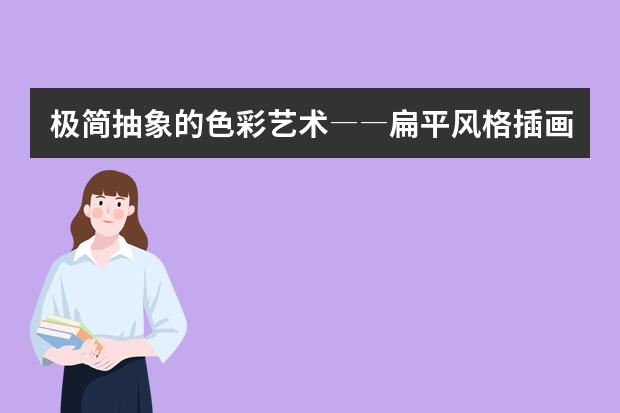
艺术,或者美学上的东西,大多与时代的方方面面相关,如果粗暴地把扁平化流行的原因归于信息爆炸时代人们对简洁明了的表现风格的青睐会有失偏颇。事实上,网页、APP开屏等方面的应用,为扁平化风格插画的流行起到了绝对的推进作用。视觉上简单、干净,矢量格式又使其体积很小,扁平化风格就这样被广泛运用我们生活中的点点滴滴了。
扁平化不还原事物的本来面目,它只提炼事物特点,用简练概括的造型将事物直白地表现出来。前面说过,信息爆炸不是扁平风格流行的主要原因,但话说回来,随着人的大脑每天要接受的图片信息越来越多,使用最直接了当的图形,配上鲜明的、干脆的色彩来传递信息也是极好的选择。
拼接的图形
扁平风插画被提炼出的造型多是几何形态。虽然单一的几何图形方便使用且容易把控,但所呈现的效果也相对死板,缺乏灵气。
在实际创作过程中,为了增添画面的生动性和趣味性,常运用三到四个几何图形拼接组合,以其中一种几何图形作为主要的构成元素,剩余的几何图形在造型上与主要的构成元素保持一定的相似性,这样的拼接组合既可以保证画面结构的主次秩序,又能在统一中产生灵动的变化。
明快的纯色
通常来说,简化的造型比较适宜使用平涂式的纯色块来表现,以保持造型和色彩之间的平衡,创造干净并且严格的视觉层次。且因为造型扁平,配色上适用对比强烈的纯色进行搭配,让明亮的色彩对比支持快速视觉感知,营造视觉上张力,弥补造型上的单薄。
统一的角度
扁平化插画在事物的造型上是一直做减法的,甚至纯粹的扁平风格属于完全放弃透视语言的一种表现手法。所以,绘制扁平插画要注意角度的统一,而统一角度,也是简化造型的实用技巧。
相对而言,一件扁平化风格的插画作品里没有什么艰涩的技术含量,需要掌握无非几个要点:把物体整体及每一处细节都块面化;注意块面之间的层级关系,即前后遮挡关系和包含与被包含关系;边缘处要利落干净,注意细节。
除此之外,再多点儿耐心就是了。
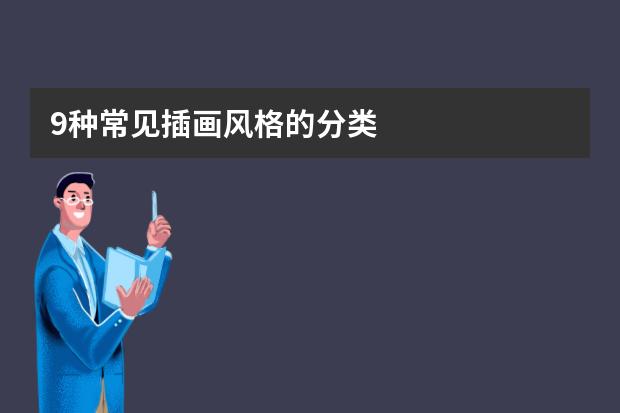
9种常见插画风格的分类
1、【肌理质感】
肌理质感风格的插画相比于噪点插画运用的肌理质感更加丰富,以笔刷的肌理变化与纸张的纹理质感互相结合,呈现出丰富的画面效果。
特点:色彩丰富,肌理质感层次强。
2、【描边风格】
在扁平或者肌理插画的基础上加上描边的处理,以线稿为主,上色方式保留简单的平涂或者肌理变化,保留线稿部分。
特点:保留勾边效果,简洁,具有一定装饰性
3、【日韩系风格】
画面氛围属于小清新类型,色彩明快,颜色丰富。人物的比例比较偏向写实,同样注重光影的表达和氛围的烘托。
特点:明快,治愈,暖心。
4、【写实风格】
写实的人物风格多出现在游戏中,注重光影的表现,人物结构明确,画面更为逼真。
特点:写实,光影感强,结构清晰。
5、【扁平风格】
以极简的方式表达画面内容,清爽整洁没有过于复杂的细节。
特点:简约,平面化,几何造型感强
6、【纯手绘风格】
保留纯手绘的肌理变化,与数码绘画相比,纯手绘分割的插画给人的感觉会更加朴实。
特点:柔和,清爽,具备自然的肌理变化。
7、【欧美风格】
欧美风格主要是体现在人物的五官与体态方面,人物比例修长,五官更加具有欧美风格的立体感。
特点:丰富的人物表情,具有一定的夸张表现
8、【儿插风格】
儿童插画风格,属于书籍装帧插画的一种,可以作为个人风格的独立绘本,也可以用作儿童和青少年杂志的配图。是最近几年很受欢迎的风格。
特点:童趣,可爱,具有故事感。
9、【噪点风格】
在扁平插画的基础色块上做出统一的噪点效果的处理,增加肌理变化,丰富画面细节,增加画面层次变化。
特点:复古,画面统一,具有层次感。
AI插画基础教程,教你简单搞定UI小插画
AI插画基础教程,教你简单搞定UI小插画
我们在使用AI的时候,AI工具的组合步骤不同的时候,出来的效果都会完全不同,本文就来为大家介绍如何配合基础工具,重复使用图形我们可以做出非常多样化的设计,下面我们一起来看看吧。
1、制作花盆基础形.
选择原角矩形工具,通过按住键盘上、下键控制切圆角弧度。
2、选择‘删除锚点工具’,删除掉其中一个锚点后,切换为“直接选择工具”,拖动至中间,再次切换“钢笔工具”---“锚点工具”,按住鼠标左键不放拖出上方贝塞尔曲线,调整好弧度。
3、选择“删除锚点工具”,删除右顶点锚点(切忌不能直接delete,否则会变成非闭合路径).
4、选择“直接选择工具”,拖动两边锚点为以下形状。
5、接下来我们要来制作花盆口,包含花盆外圈和内部土壤。
首先把填充颜色选择为土壤色,描边切换为花盆外圈黄亮色。选择“椭圆工具”,拖出自定义大小花盆口,大小就按自己喜好啦。然后放置为花盆上方。
6、虚线装饰。
制作花盆不是最复杂的,如何利用软件自带装饰做效果同样可以提升工作效率哦。
接下来我们利用AI自带描边款式加花盆的装饰细节。
切换“选择工具”,选中刚刚制作好的花盆雏形,按住Alt键同时点击鼠标左键,往右复制出花盆,切换填充为描边,确保填充为关闭状态哦。
7、调取描边款式。
如果描边选项没有在选择范围内的童鞋,请参考以下图示1-2-3-4步骤,这是隐藏的装饰功能,里面很多都是可以直接调取出来使用。
TIP: 这里还有个技巧,自带的虚线默认设置是黑色的,无法吸取自定义颜色,那么我们也有办法进行设置。
首先双击“虚线”选项,随后出现如下面板, 在面板中找到着色--方法--色调,点击确定,就可以自定义选虚线颜色啦!
8、制作更多细节。
沿用步骤7中做法,复制一个花盆口,关闭填充,更换描边为虚线。在这里我想要的款式为只有下半圆,点击选中上方节点,选择delete,就得到下半圆弧形咯!
9、花盆暗面制作。
选择椭圆工具,按住Shift键,拉取出一个正圆形。同时选中花盆和正圆,选择“窗口”--“路经查找器”,选择第二排第一个“分割”,接下来把剩余不要的边角料delete就ok啦。
10、勾勒仙人掌和小花。
用钢笔工具勾勒出如下图形,也可以自己设计哦,外形不用太规则,大自然的产物有些不规则才是最美的!此外注意制作仙人掌暗面时建议也用复制的办法,这样可以保证和原本亮面完美重合。
11、俄罗斯风花盆制作。
因为这种配色出现在俄罗斯教堂中很多次,花纹是极简的,所以我命名为俄罗斯风。
复制红色花盆,更改为喜欢的配色,以下是教程提供配色参考和色值。
12、选择“钢笔工具”拉出水波纹般弧度,切换描边为虚线。
仙人球部分可以直接选择椭圆工具,再选择锚点进行变形。
13、接下来要制作第三个日式和风花纹花盆。
第一步钢笔工具绘制出单个仙人掌造型,然后复制出大小五个, 错落拼在一起。
14、制作一个单位和风花纹。
选择椭圆工具,按住Shift键拉取出正圆圈,关闭填充。复制几个同心圆---以圆圈中心放大。
接下来,选择“矩形工具”拉取矩形块,放置在圆圈中心处,顺序在圆圈上层形成遮挡。
然后,选择“窗口”---“路径查找器”--“分割”,删除掉不需要的下半部分。一个花纹的基础单元制作完成。
15、选择颜色,描边为纯白色,蓝色与花盆本身颜色一致,色号参加下图。
接下来复制单个花纹一层一层叠加上去。如何让多余花纹去掉,完美绕排在花盆周边呢?
同样采用“路径查找器”--“分割”,但是这里需要注意,我们需要分层次来分割。
首先参考下图step1中,选中底排两边花纹、花盆外框,然后分割--删除不需要的边角;再次重复以上动作,选中第二排两边花纹、花盆外框,分割--删除不需要的边角,图示请看step2。
至此我们三盆不同的仙人掌就制作完成啦!为了突出效果,我们可以用相同的素材搭建不同的插画效果哦!一种沙漠风,一种星空风,还有其他风格期待来交作业咯!